- EvanQu2026-10-16
[开源自荐] Jellyfin / Emby 媒体库封面设计与定时更新工具,附 Compose 部署教程
给 Jellyfin / Emby 的媒体库做封面,通常要自己排图、导出,再逐个上传。想让封面展示最近入库的内容,还得定期重复这一遍。
我做的 LibraryCoverStudio 把模板编辑、海报取材、预览和定时上传接到一起。下面直接从部署开始,配一个每周自动更新电影库封面的任务。
处理的是「电影」「剧集」这些媒体库分类封面。应用通过 API 读取海报,不需要挂载影片目录;普通编辑与自动化不依赖 AI 。
项目地址:HappyQuQu/library-cover-studio。
一、用 Docker Compose 启动
需要已有 Docker 和 Compose v2 ,以及可以正常使用的 Jellyfin / Emby 服务器。
新建一个空目录,在里面保存
compose.yaml:```
services:
library-cover-studio:
image: evanqu/library-cover-studio:latest
restart: unless-stopped
environment:
JWT_SECRET: "REPLACE_WITH_RANDOM_JWT_SECRET"
ENCRYPTION_KEY: "REPLACE_WITH_RANDOM_ENCRYPTION_KEY"
ports:
- "8080:8080"
volumes:
- ./data:/app/data
``将两处占位文字分别替换成不同的随机密钥,可用openssl rand -hex 32分别生成。然后在同目录执行:``
docker compose up -d
``浏览器打开http://你的 NAS 地址:8080,点击「立即注册」创建账号,第一个账号成为管理员。本机部署可访问http://localhost:8080`。网页、API 、封面渲染和定时任务在一个容器里运行,持久化数据保存在同目录的
data中。二、连接 Jellyfin / Emby
先在媒体服务器管理后台创建 API 密钥,然后进入工具的「媒体源 → 添加服务器」,填写:
字段 |
填写内容 |名称 |
自己能区分的名称,例如「家里的 Jellyfin 」 |类型 |
Jellyfin 或 Emby |地址 |
容器可访问的服务器地址,例如http://192.168.1.20:8096|API 密钥 |
需要能够读取海报、更新媒体库封面 |测试连接,确认状态为「在线」,再点「媒体库」检查能否读到目标分类。
这里容易填错的是地址。 媒体服务器装在 NAS 上时,通常填 NAS 的局域网 IP ;容器里的
localhost指向容器自身。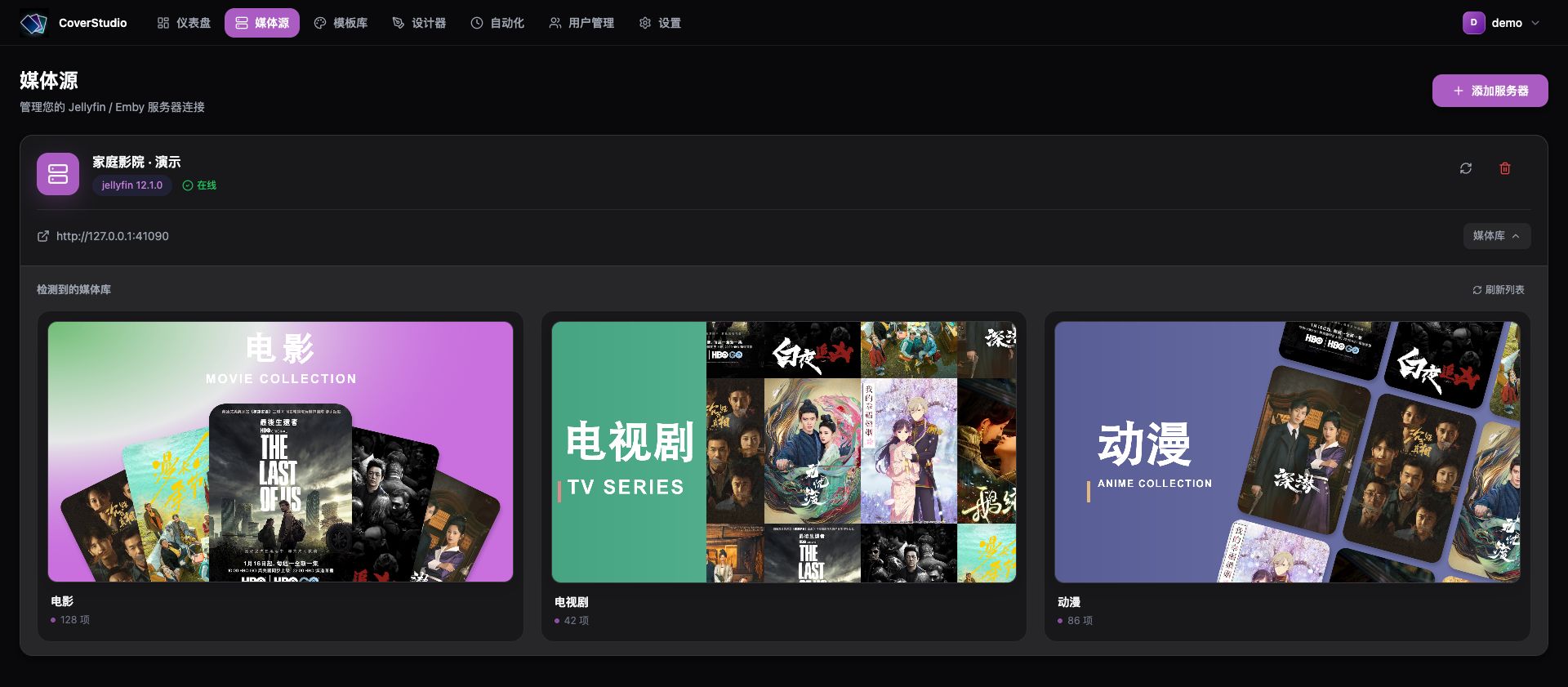
三、选择模板,需要改布局再进设计器
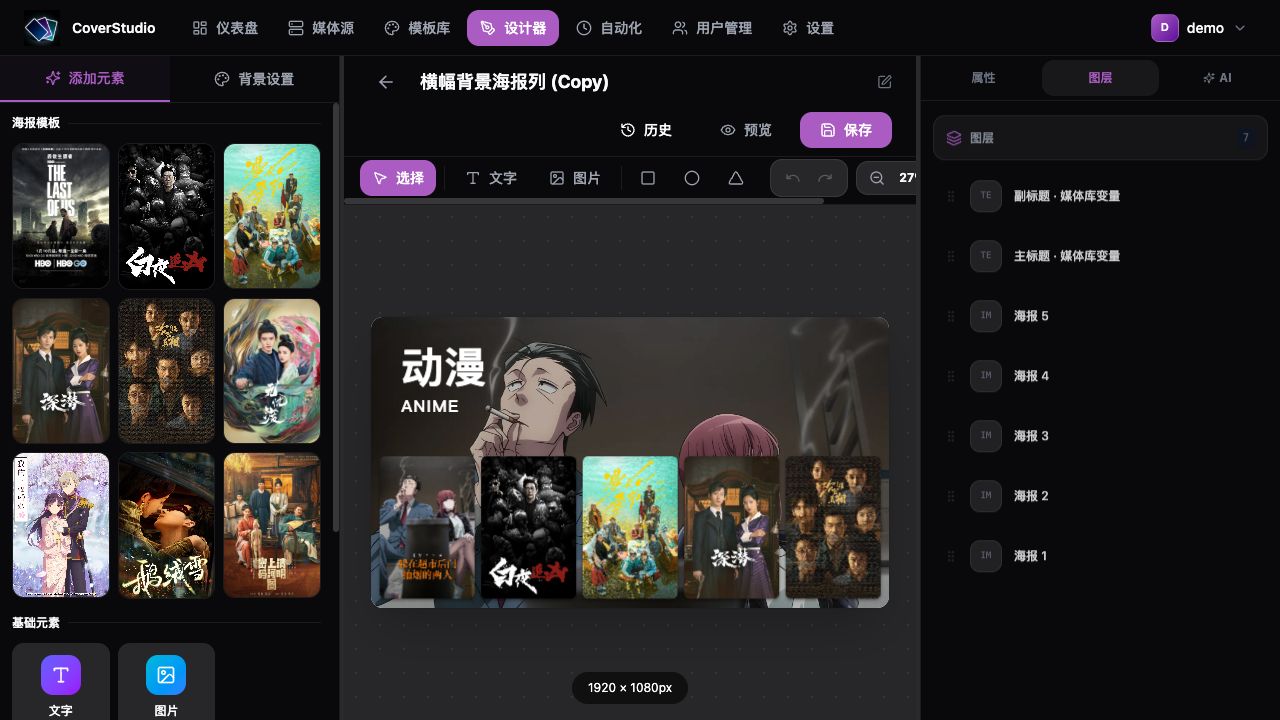
内置 7 套模板,可以直接用于任务;需要改排版时,在「模板库」复制一份,再进入设计器调整文字、海报位置、配色和图层。社区模板也可以下载使用,或通过 ZIP 导入导出。
自定义模板时,主、副标题分别使用
{{primary_title}}、{{secondary_title}},海报使用post1~post9占位。这样同一套布局可以给不同媒体库填入各自的标题和素材。改完先保存模板,任务读取的是已保存的版本。
四、新建任务,先生成真实样张
进入「自动化 → 新建任务」,填写任务名称,选择刚连接的服务器。第一次只勾选一个电影库,方便确认效果。
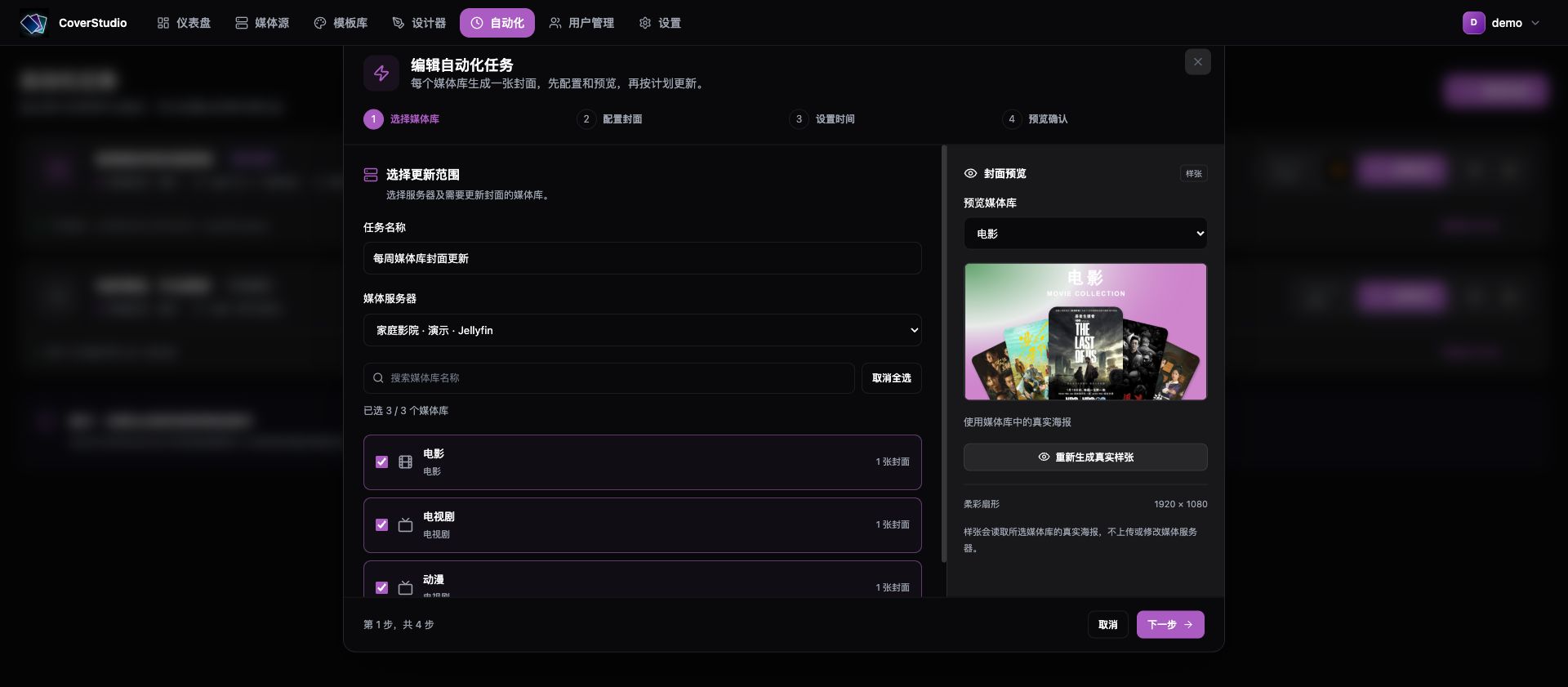
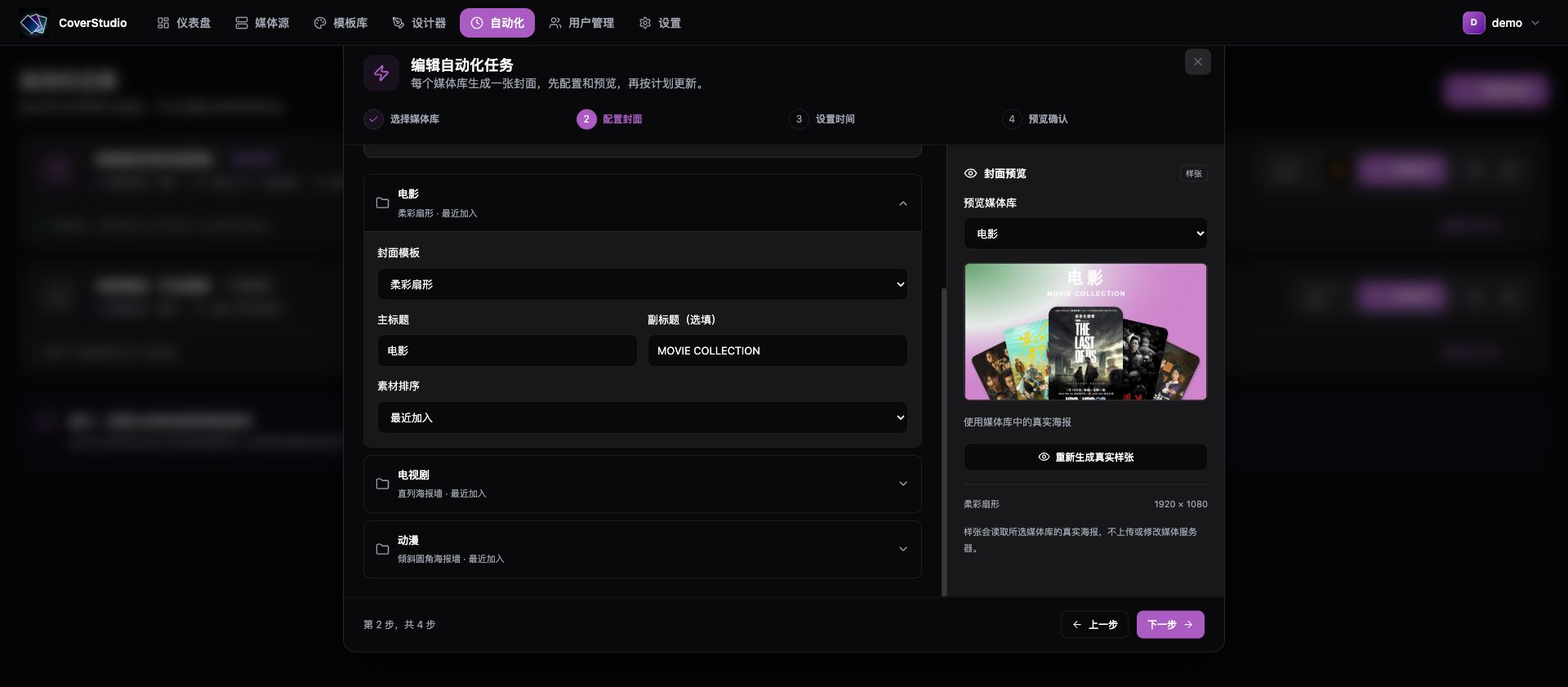
下一步配置封面,可以先用下面这组:
配置项 |
示例 |封面模板 |
柔彩扇形 |主标题 |
电影 |副标题 |
MOVIE COLLECTION |素材排序 |
最近加入 |「最近加入」适合展示新入库内容;想周期性换一批素材,可以选「随机选取」。有多个媒体库时,可以先批量应用模板,再逐库调整。
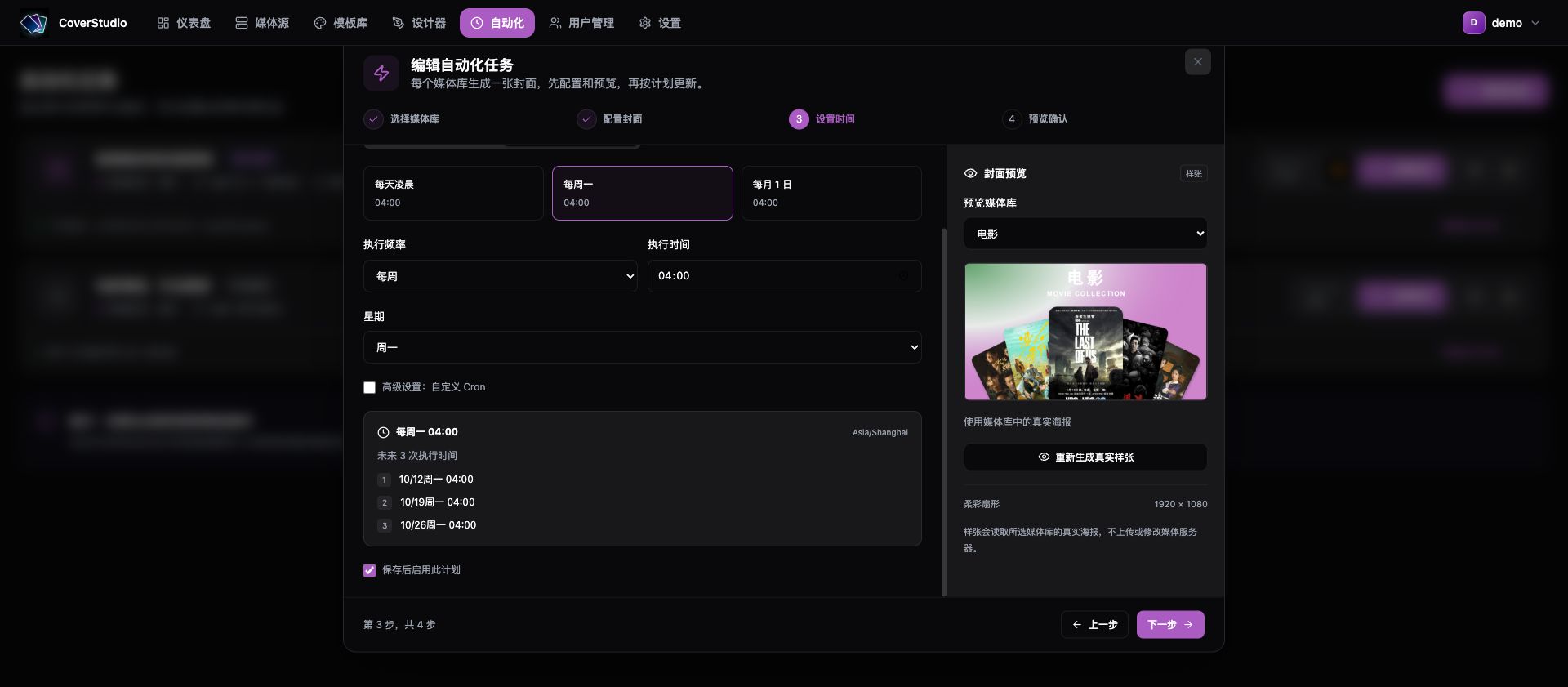
点右侧「生成真实样张」,检查换成自己片库的海报后,标题、素材和布局是否合适。这一步只渲染预览,不上传,也不修改媒体服务器。 改了配置后,需要重新生成样张。
五、设置计划,再手动执行一次验收
以每周一凌晨 04:00 更新为例:选择「按计划运行」,频率选每周,星期选周一,时间设为 04:00 。核对页面显示的调度时区和未来三次执行时间,再勾选「保存后启用此计划」。
也支持每天、每月和自定义 Cron ;只想手动换图,就选择「手动运行」。
最后检查配置并创建任务。保存任务不会立即上传,可以在列表点击「立即执行」验收。执行会读取素材、渲染封面,再替换所选媒体库的分类封面,想保留原图请提前备份。
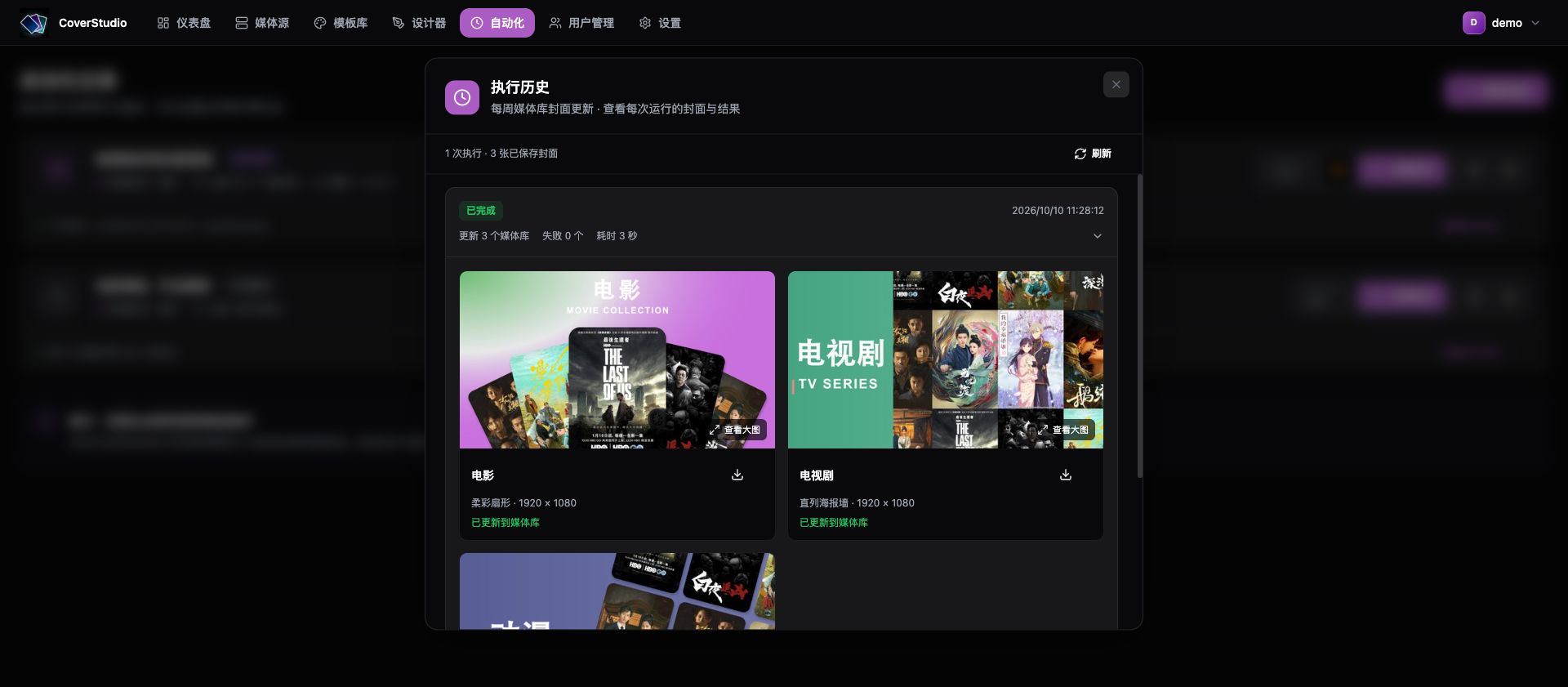
运行后到「执行历史」查看逐库结果,以及当次生成的封面;再回 Jellyfin / Emby 刷新首页,确认实际显示。
六、几个常见卡点
情况 |
先检查什么 |连接不上媒体服务器 |
地址能否从容器访问、API 密钥权限,是否误填了localhost|任务里改了标题,成品没变 |
模板是否使用标题变量,修改后是否已保存 |到点没更新 |
任务是否启用、容器是否运行、页面显示的时区和下次执行时间 |渲染成功但上传失败 |
执行历史的错误信息、媒体服务器 API 权限和网络 |定时任务需要容器持续运行,停机错过的执行不会自动补跑;它按计划更新,不是新增影片后立即触发。
升级前备份
compose.yaml和完整的data目录,保留原来的两个密钥,再执行:```
docker compose pull
docker compose up -d
```更多配置见部署文档和自动化使用指南。第一次可以先把「一个电影库 → 生成真实样张 → 手动执行 → 查看结果」走通,再扩展到其他媒体库和周期任务。
主楼 - EvanQu2026-10-16
内置 7 套模板,可以直接用于任务;需要改排版时,在「模板库」复制一份,再进入设计器调整文字、海报位置、配色和图层。模板支持 ZIP 导入导出。
想用其他设计,可以打开「社区模板商店」,按模板名称、作者或说明搜索,查看预览后下载。下载后会自动加入模板库,也会出现在设计器和自动化任务的模板选项中,不用手动搬文件。
